Подключение Cherry Studio к Relay
Cherry Studio , открытый мультимодельный AI-клиент для macOS, Windows и Linux. Он позволяет управлять несколькими LLM-провайдерами и переключаться между ними в одном интерфейсе.
1. Подключение к Relay
Если Cherry Studio уже установлен, добавьте Relay как провайдера моделей:
- Нажмите иконку настроек в правом верхнем углу Cherry Studio.
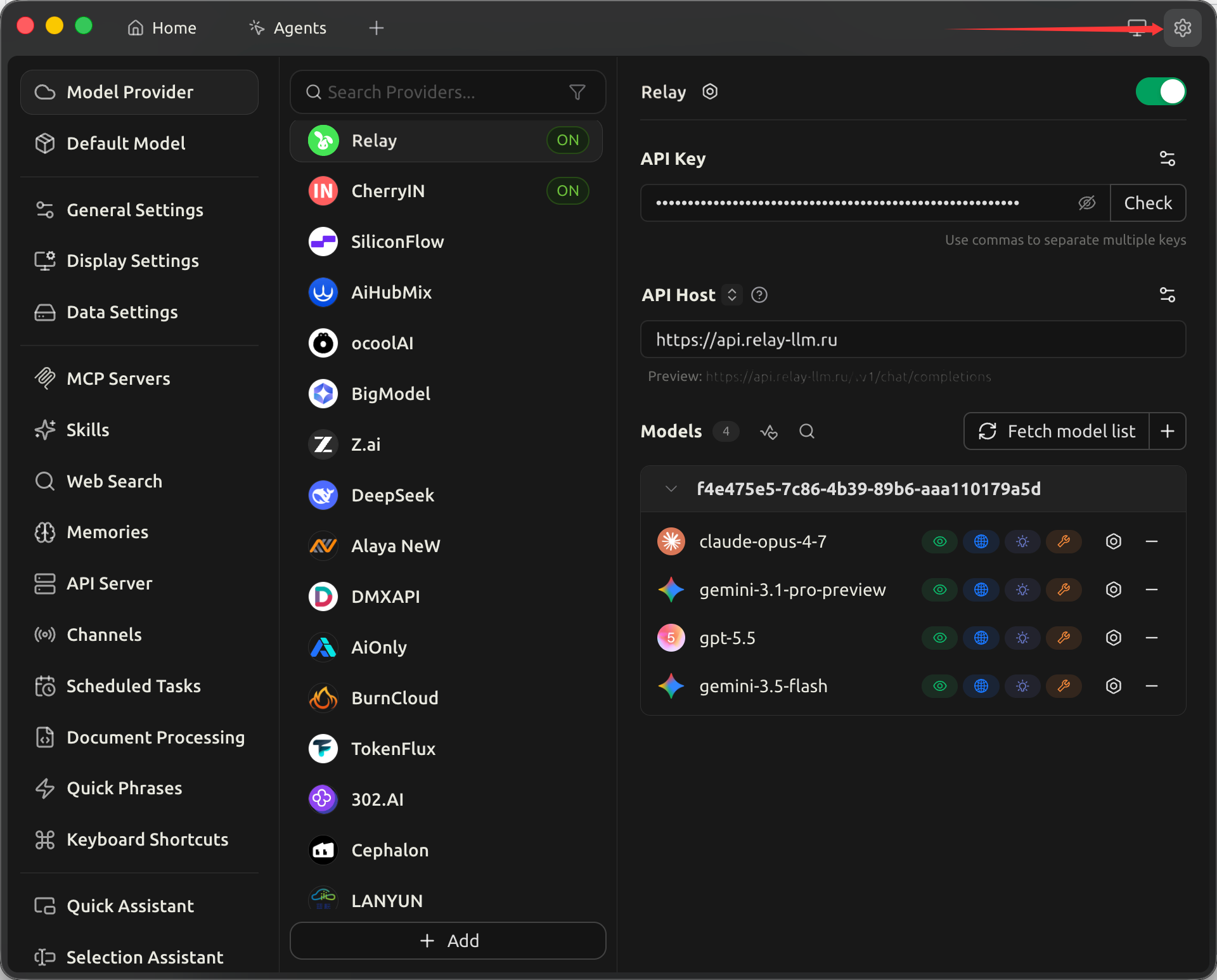
- В левой навигации выберите Model Services.
- Внизу списка провайдеров нажмите Add, чтобы создать пользовательского провайдера.
- В диалоге заполните:
- Provider name:
Relay - Provider type: выберите тип провайдера, соответствующий нужному семейству моделей:
| Семейство моделей | Provider type |
|---|---|
| Anthropic | Anthropic |
| DeepSeek | Anthropic |
| Anthropic | |
| Z-AI | Anthropic |
| OpenAI | Anthropic |
| xAI | Anthropic |
- После создания заполните панель провайдера:
- API Key: вставьте ключ, созданный в консоли Relay. Несколько ключей разделяйте запятыми.
- API URL:
https://relay-llm.ru
Cherry Studio автоматически добавляет /v1/chat/completions. В строке предпросмотра должно быть https://relay-llm.ru/v1/chat/completions.
- В разделе Models нажмите Fetch model list, чтобы Cherry Studio загрузил все модели, доступные через Relay.
- Нажмите кнопку проверки рядом с API Key. Если соединение установлено, провайдер готов к работе.
- Включите переключатель Enable в правом верхнем углу панели провайдера.
2. Установка Cherry Studio с нуля
Скачайте и установите
Скачайте установщик с сайта Cherry Studio:
- macOS: скачайте
.dmgили выполнитеbrew install --cask cherry-studio - Windows: скачайте и запустите установщик
.exe - Linux: скачайте пакет
.AppImageили.deb
Настройте Relay
После первого запуска выполните шаги 1–8 из предыдущего раздела.
Задайте модель по умолчанию
В Settings откройте Default Models и переключите модель чата по умолчанию на модель Relay, например claude-haiku-5-5.
Начните работу с Cherry Studio
Вернитесь на Home или в Agents, создайте новый диалог, убедитесь, что в выборе моделей показана модель Relay, и отправьте сообщение.